Déconnexion OneDrive – Procédure pas à pas
Étape 1 – Ouvrir OneDrive depuis la barre des tâches
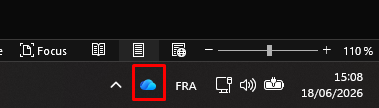
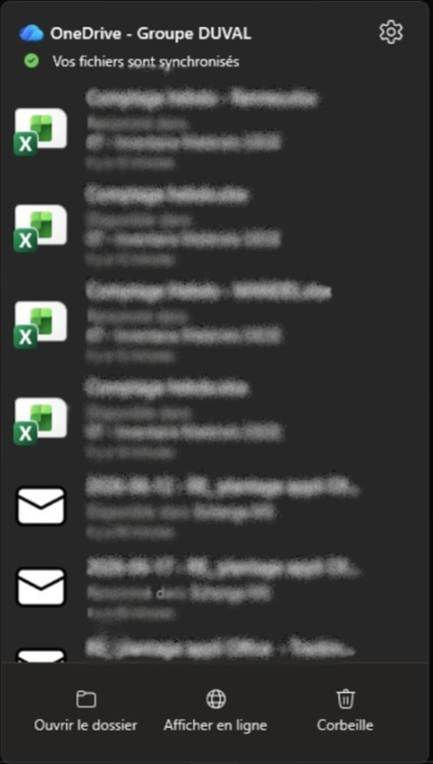
Cliquez sur l’icône OneDrive (nuage bleu) dans la barre des tâches en bas à droite de votre écran.
Étape 2 – Accéder aux paramètres
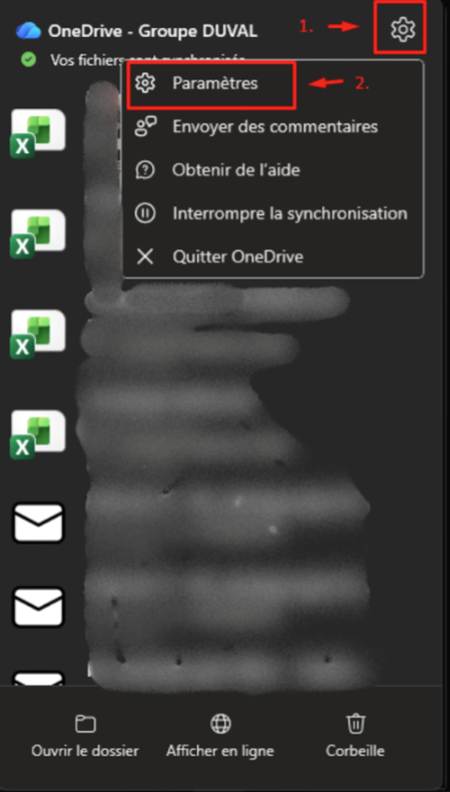
Dans la fenêtre OneDrive qui s’affiche, cliquez sur l’icône en forme d’engrenage (1), puis sélectionnez Paramètres (2).
Étape 3 – Dissocier le PC du compte
Dans les paramètres, cliquez sur l’onglet Compte (1), puis sur Dissocier ce PC (2).
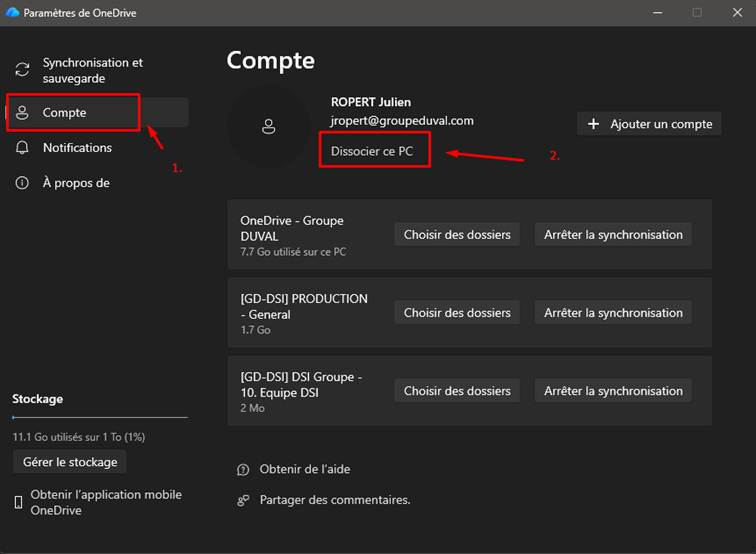
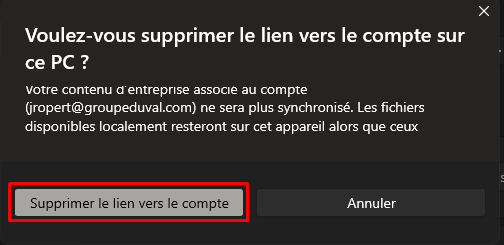
Une fenêtre de confirmation apparaît : cliquez sur Supprimer le lien vers le compte.
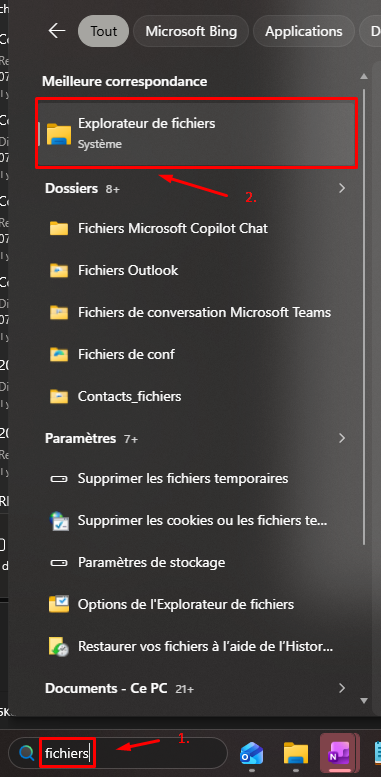
Étape 4 – Ouvrir l’Explorateur de fichiers
Dans la barre de recherche Windows (1), tapez fichiers et ouvrez l’Explorateur de fichiers (2).
Tappez « %userprofile% »

Étape 5 – Supprimer le dossier OneDrive
Appuyez sur la touche Entrée.
Votre dossier profil s’ouvre.
Localisez le dossier OneDrive – Groupe DUVAL (encadré en rouge), faites un clic droit dessus et choisissez Supprimer.

Étape 6 – Confirmer la suppression
Une fenêtre de confirmation apparaît. Cliquez sur Oui pour définitivement supprimer le dossier et son contenu.
Étape 7 – Vérifier la déconnexion
OneDrive est maintenant déconnecté. L’icône du nuage ne doit plus apparaître dans la barre des tâches, et la synchronisation est terminée.
Étape 8 – Reconnexion OneDrive
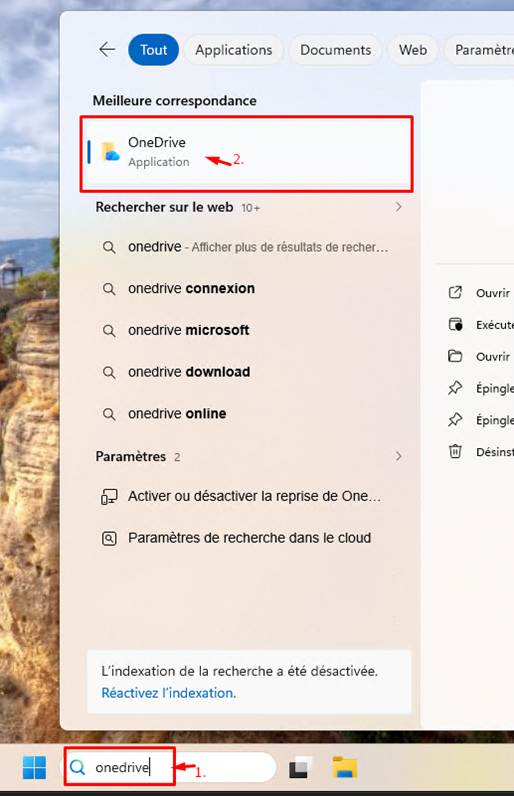
Dans la barre de recherche Windows (1), tapez onedrive, puis cliquez sur l’application OneDrive (2).
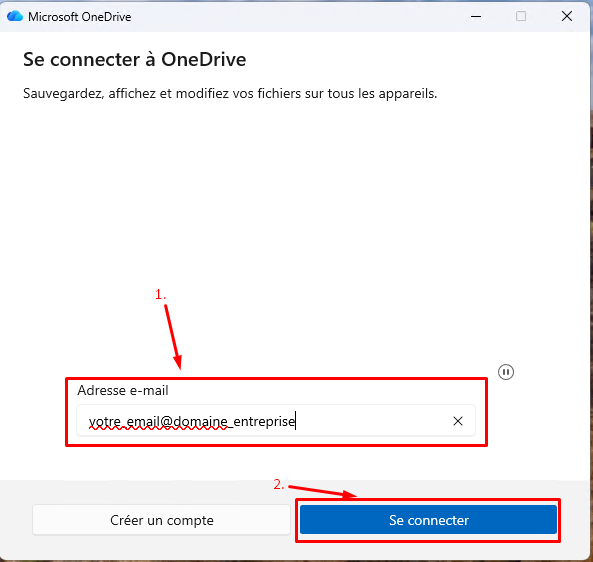
Saisissez votre adresse email professionnelle (1), puis cliquez sur Se connecter (2).
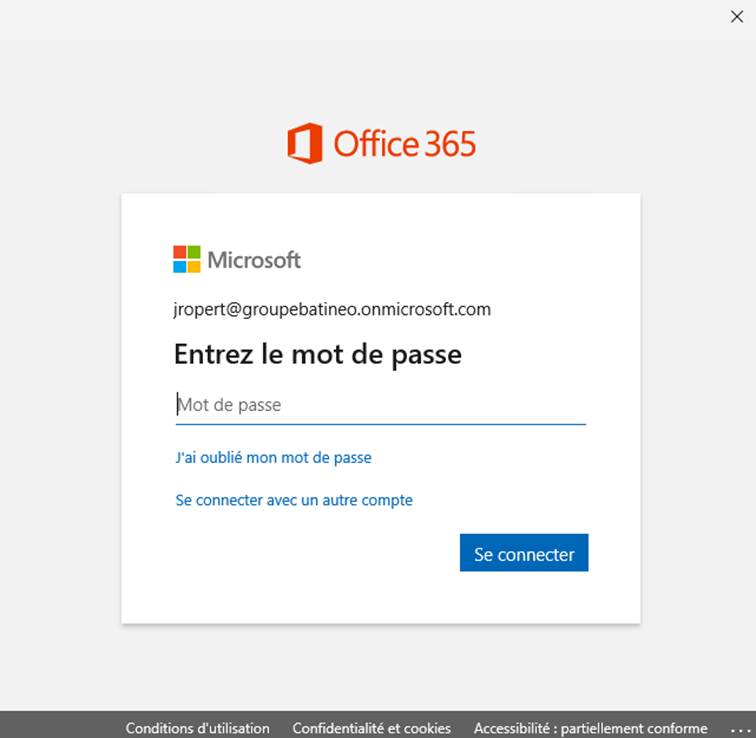
Entrez votre mot de passe, puis cliquez sur Se connecter.
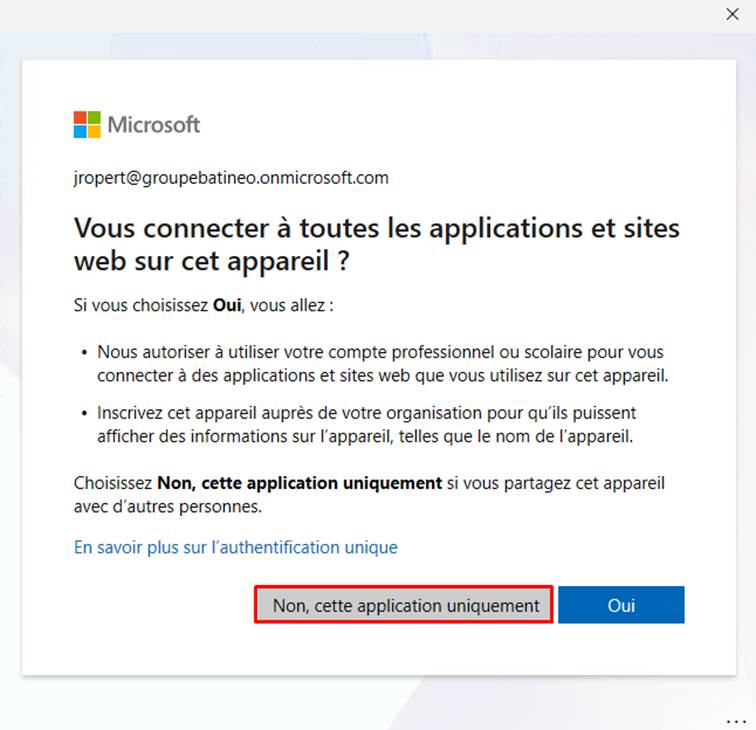
Une fenêtre vous demande si vous souhaitez vous connecter à toutes les applications. Cliquez sur Non, cette application uniquement.
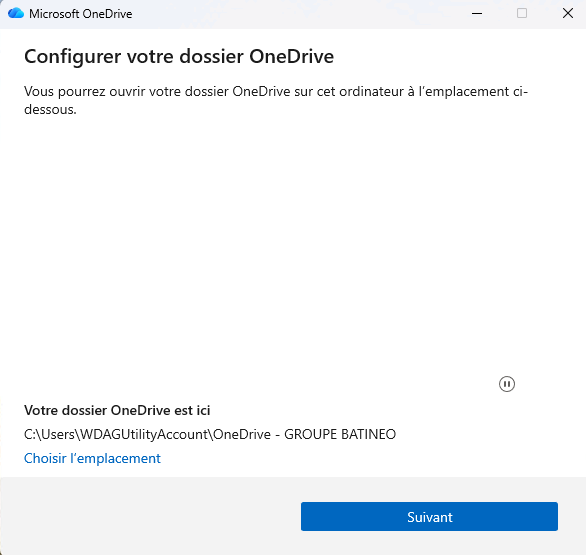
L’emplacement du dossier OneDrive vous est proposé. Cliquez sur Suivant pour valider.
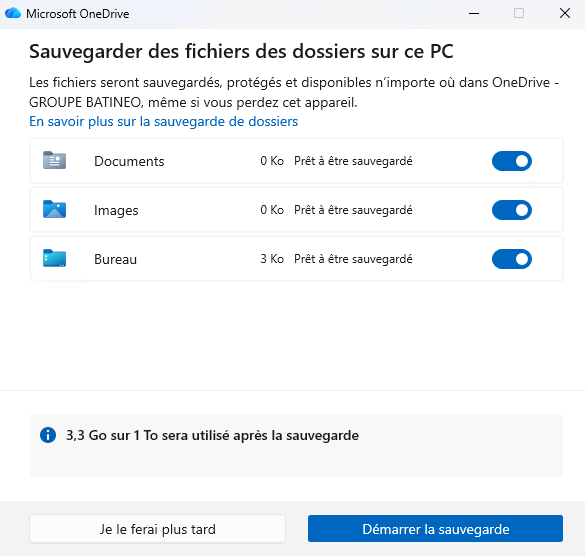
La sauvegarde des dossiers (Documents, Images, Bureau) vous est proposée. Cliquez sur Démarrer la sauvegarde.
OneDrive se reconnecte et commence la synchronisation. Vous pouvez suivre l’avancée depuis l’icône dans la barre des tâches. La reconnexion est terminée.
Cet article a-t-il été utile ?
C'est super !
Merci pour votre commentaire
Désolé ! Nous n'avons pas pu vous être utile
Merci pour votre commentaire
Commentaires envoyés
Nous apprécions vos efforts et nous allons corriger l'article