SOMMAIRE
- Sur un ordinateur sous Windows :
- Pour les smartphones Android :
- Pour les smartphones Apple (iOS / iPhone) :
---------------------------------------------------------------------------------------------------------------------------------------
Procédure pour ceux qui ont suivi la procédure et dont la connexion à leur boîte aux lettres n'est pas fonctionnelle.
Pour les appareils, comme les téléphones Android ou iOS, la procédure se trouve plus bas dans ce document.
---------------------------------------------------------------------------------------------------------------------------------------
Sur un ordinateur sous Windows :
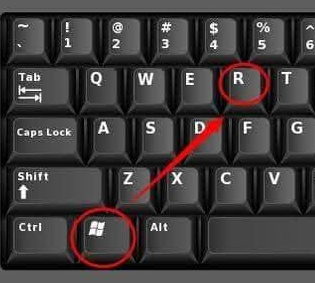
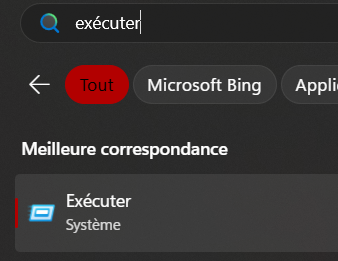
- Ouvrez le menu Exécuter (2 méthodes) :
- via la touche du clavier "Win + R" ;
- via la barre de recherche Windows et taper "Exécuter".
- via la touche du clavier "Win + R" ;
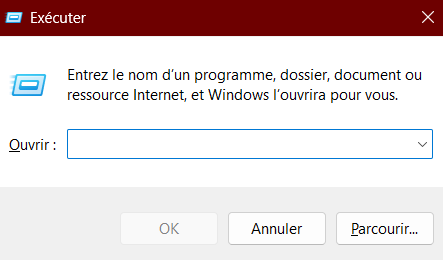
- La page suivante devrait apparaitre :
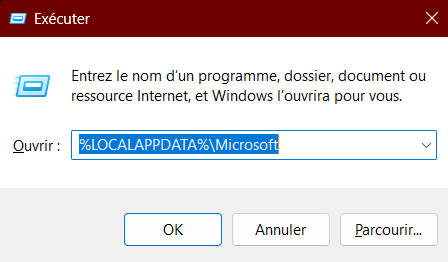
- Renseigner "%LOCALAPPDATA%\Microsoft" :
- Accéder au dossier "IdentityCache"
- Supprimer le dossier nommé "1".
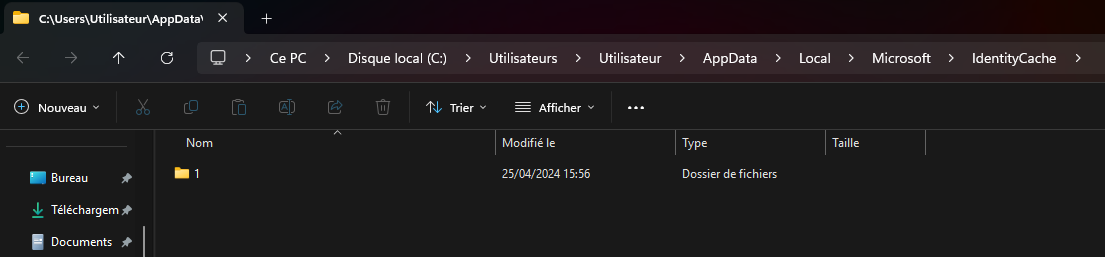
- Supprimer le dossier nommé "1".
- Faites retour pour revenir à la racine du dossier "Microsoft" et accéder au dossier "OneAuth".
- Supprimer les dossiers "accounts" & "blobs".
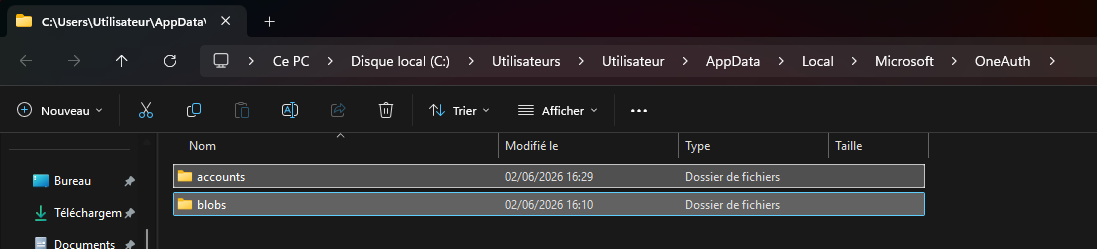
- Supprimer les dossiers "accounts" & "blobs".
- Puis, pour être sûr que les identifiants de votre poste soient supprimés, téléchargez le script fourni via cette procédure que vous retrouverez en bas de page, nommé "OLicenseCleanup.zip".
- Faites un clic droit et "Extraire tout" pour le placer à l'emplacement où vous vous trouvez.
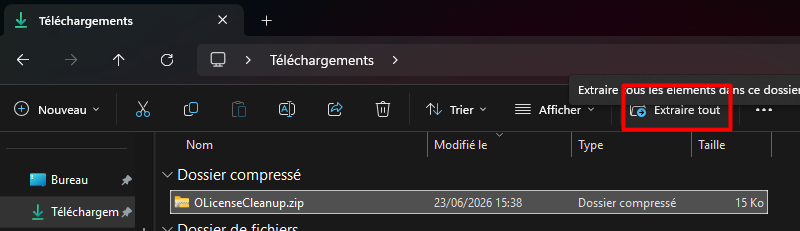
- Naviguer dans le dossier, jusqu'à voir le fichier nommé "OLicenseCleanup.vbs".
- Exécuter ce fichier (il ne va rien se passer de visuel, à part quelques clignotements de l'écran).
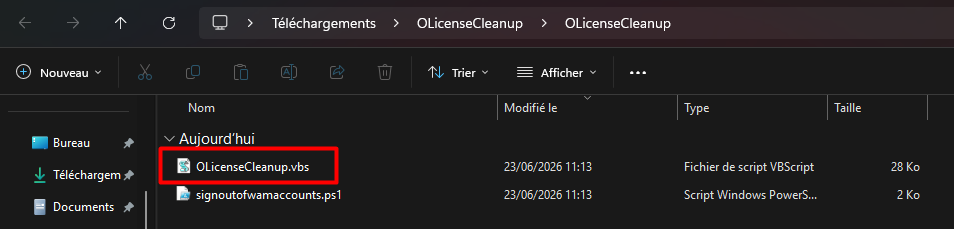
- Une fois ces actions réalisées, vous pouvez essayer de suivre la procédure qui vous a été transmise afin de reconnecter vos comptes.
- Si vous avez un problème, n'hésitez pas à nous transmettre un ticket via le portail "batineo.proxlan.fr".
Nous essaierons de vous contacter dans les meilleurs délais, merci de votre compréhension.
---------------------------------------------------------------------------------------------------------------------------------------
Pour les smartphones Android :
Les manipulations ci-dessous peuvent être différentes en fonction de chaque appareil, mais le principe reste le même.
1. Samsung (One UI)
Étape 1 : Supprimer le compte du téléphone
- Allez dans les Paramètres du téléphone.
- Sélectionnez Comptes et sauvegarde > Gestion des comptes.
- Cliquez sur le compte professionnel concerné (adresse e-mail ou mention Exchange / Work).
- Appuyez sur Supprimer le compte.
Étape 2 : Réinitialiser les applications Microsoft
Retournez dans les Paramètres > Applications.
Cherchez et sélectionnez Outlook (puis répétez pour Teams, OneDrive, Word, etc.).
Allez dans Stockage.
Appuyez sur Supprimer les données (cela effacera aussi le cache).
----------------------
2. Google Pixel & Android Stock (Motorola, Sony, etc.)
Étape 1 : Supprimer le compte du téléphone
Allez dans les Paramètres du téléphone.
Sélectionnez Mots de passe et comptes.
Sous la section Comptes pour [Nom], cliquez sur l'adresse e-mail professionnelle.
Appuyez sur Supprimer le compte.
Étape 2 : Réinitialiser les applications Microsoft
Retournez dans les Paramètres > Applications > Afficher les X applications.
Sélectionnez Outlook (Teams, OneDrive, etc.).
Allez dans Espace de stockage et cache.
Appuyez sur Effacer l'espace de stockage.
----------------------
3. Xiaomi / Redmi / POCO (MIUI & HyperOS)
Étape 1 : Supprimer le compte du téléphone
Allez dans les Paramètres du téléphone.
Faites défiler vers le bas et sélectionnez Comptes et synchronisation.
Cliquez sur le compte lié à l'ancien tenant (souvent sous l'onglet Exchange ou Entreprise).
Appuyez sur Plus (ou les trois points en bas/en haut) > Supprimer le compte.
Étape 2 : Réinitialiser les applications Microsoft
Retournez dans les Paramètres > Applications > Gérer les applications.
Cherchez et sélectionnez Outlook (Teams, OneDrive, etc.).
En bas de l'écran, appuyez sur Effacer les données > Effacer toutes les données.
----------------------
4. Huawei (EMUI)
Étape 1 : Supprimer le compte du téléphone
Allez dans les Paramètres du téléphone.
Sélectionnez Utilisateurs et comptes (ou Comptes selon la version).
Cliquez sur le compte professionnel ou Corporate / Exchange.
Appuyez sur Supprimer.
Étape 2 : Réinitialiser les applications Microsoft
Retournez dans les Paramètres > Applications > Applications.
Cherchez et sélectionnez Outlook (Teams, OneDrive, etc.).
Allez dans Stockage.
Appuyez sur Effacer les données.
---------------------------------------------------------------------------------------------------------------------------------------
Pour les smartphones Apple (iOS / iPhone) :
Note technique sur iOS : Contrairement à Android, iOS ne possède pas de bouton "Supprimer les données" dans les paramètres du système pour nettoyer une application tierce. Une désinstallation/réinstallation des applications Microsoft sera peut-être nécessaire.
Étape 1 : Supprimer le compte si configuré dans l'iPhone
Allez dans les Réglages de l'iPhone.
Faites défiler et sélectionnez Mail (ou Calendrier / Contacts).
Cliquez sur Comptes.
Sélectionnez le compte professionnel (souvent nommé Exchange ou l'adresse e-mail).
Appuyez sur Supprimer le compte (puis validez Supprimer de mon iPhone).
Étape 2 : Forcer la déconnexion dans l'application (Exemple Outlook) Si l'application affiche toujours l'ancien écran ou boucle :
Ouvrez Outlook.
Cliquez sur l'icône de profil (en haut à gauche) > Réglages (la roue crantée en bas à gauche).
Sous Comptes de messagerie, cliquez sur le compte professionnel.
Faites défiler tout en bas et appuyez sur Supprimer le compte (ou Supprimer de cet appareil).
Étape 3 : Si le blocage persiste (Méthode radicale iOS) Si l'application tente toujours de récupérer les anciennes informations d'identification via le trousseau d'accès :
Allez dans Réglages > Général > Stockage iPhone.
Cherchez Outlook (Teams, etc.).
Cliquez sur Supprimer l'app (ceci supprime l'application ET ses données locales).
Réinstallez l'application depuis l'App Store.
Cet article a-t-il été utile ?
C'est super !
Merci pour votre commentaire
Désolé ! Nous n'avons pas pu vous être utile
Merci pour votre commentaire
Commentaires envoyés
Nous apprécions vos efforts et nous allons corriger l'article