Attention : ce guide est utile uniquement avec l'ancienne version d'Outlook (Outlook classique).
- Si vous utilisez la nouvelle version, vous n’êtes pas concernés par cette procédure.
Comment savoir ?
Voici l’icône de l’ancien Outlook :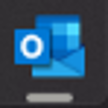
Et voici l’icône du nouvel Outlook : 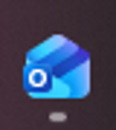
Étape 1 : Ouvrir le Panneau de configuration
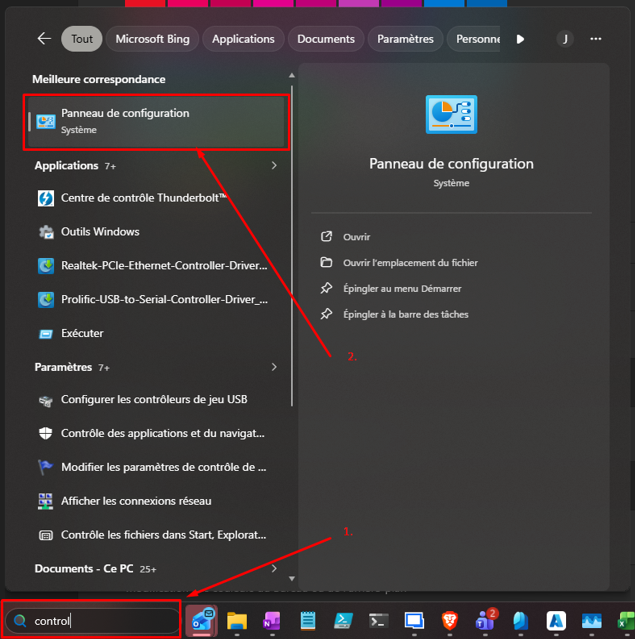
- Cliquez sur la barre de recherche Windows (en bas de votre écran).
- Tapez le mot "control".
- Dans les résultats, cliquez sur Panneau de configuration.
Étape 2 : Rechercher les paramètres de messagerie
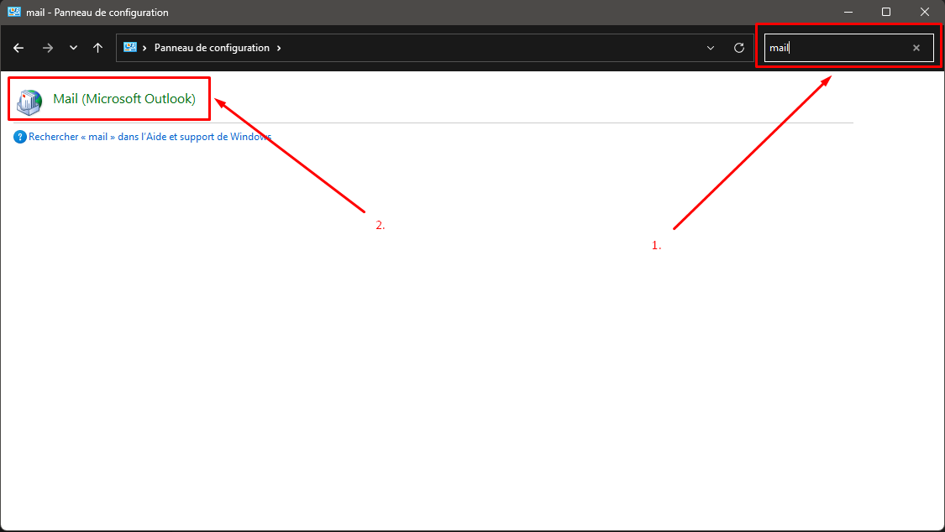
- En haut à droite du Panneau de configuration, cliquez dans la barre de recherche.
- Tapez le mot "mail".
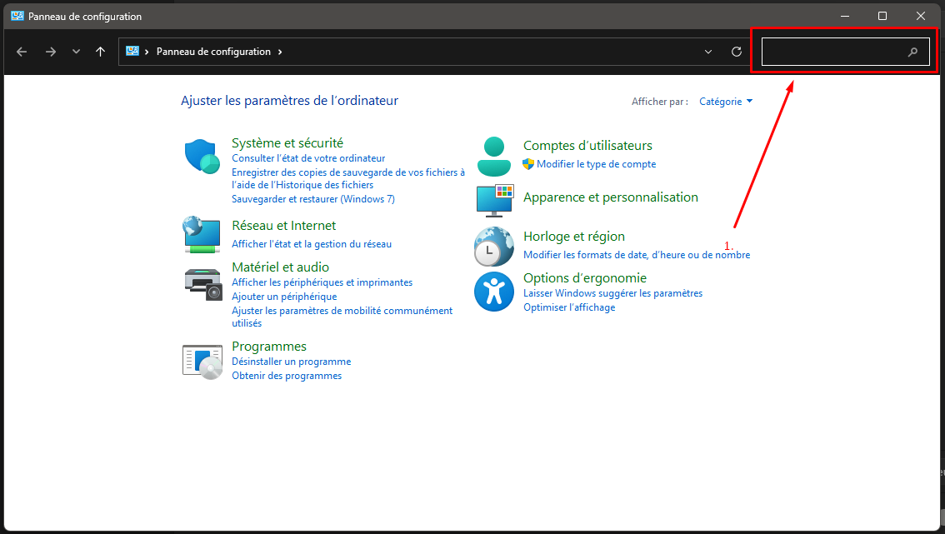
- Dans la liste qui s'affiche à gauche, cliquez sur Mail (Microsoft Outlook).
Étape 3 : Accéder aux profils Outlook
- Dans la fenêtre « Configuration du courrier – Outlook » qui vient de s'ouvrir, repérez la section Profils.
- Cliquez sur le bouton Afficher les profils....
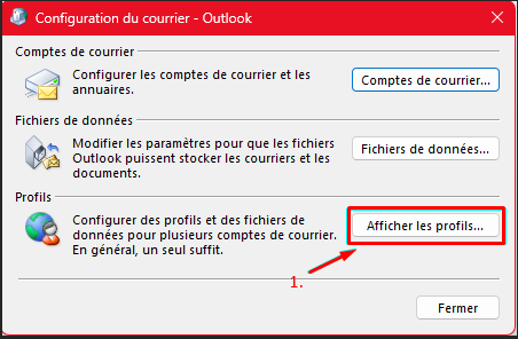
NOTA : Si vous n’avez pas l’écran précédent, c’est que vous êtes sur la nouvelle version d’Outlook et donc cette procédure n’est pas utile pour vous.
Étape 4 : Supprimer les anciens profils
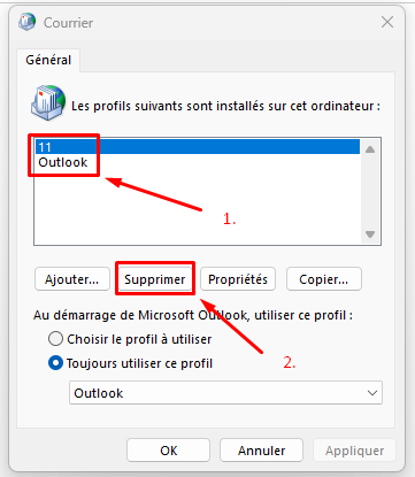
- Dans la liste, sélectionnez et supprimez chaque profil qui apparaît dans la liste.
Note : Ne vous inquiétez pas, cette action ne supprime pas vos e-mails, ils sont sauvegardés sur le serveur de l'entreprise.
Étape 5 : Préparer l'ouverture d'Outlook
- A cette étape, redémarrez votre ordinateur.
- Réouvrez l'application Microsoft Outlook.
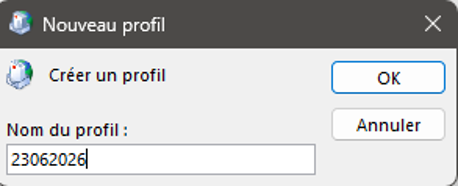
- Une petite fenêtre pop-up "Nouveau profil" va alors s'afficher automatiquement pour vous inviter à créer votre nouveau profil. Saisissez la date du jour de cette manière : jjmmaaaa, puis cliquez sur OK.
Étape 6 : Connexion à votre compte
- La fenêtre de configuration de Microsoft Outlook s'affiche à l'écran.
- Saisissez votre adresse e-mail professionnelle
- Cliquez sur Connexion.
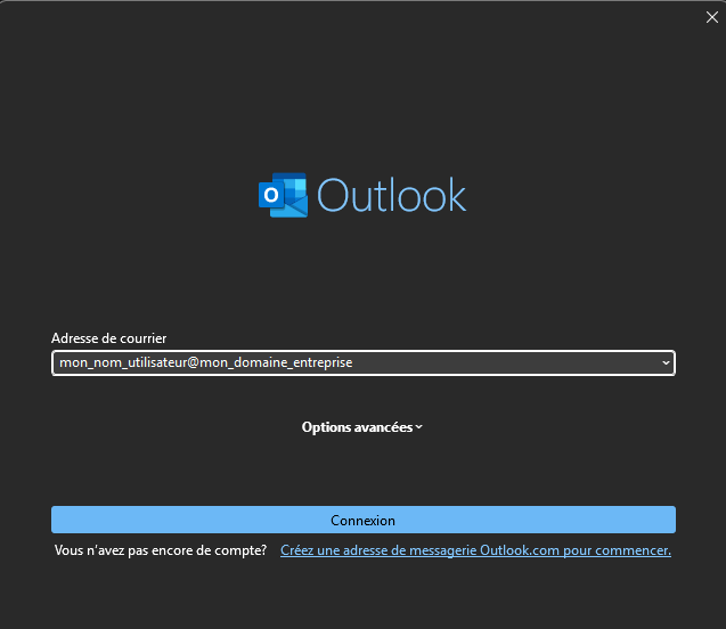
- Cela vous redirigera vers le processus de connexion au compte Microsoft.
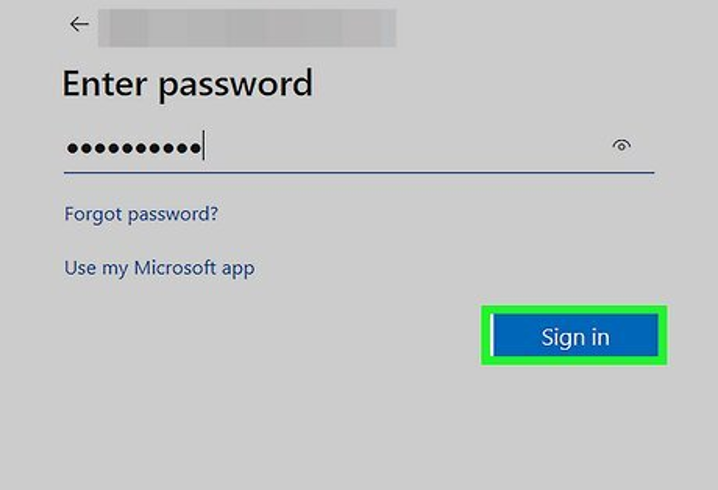
- Saisissez votre nouveau mot de passe.
- (Optionnel) Il vous sera demandé de changer votre mot de passe,
et également de réenregistrer le MFA.
Cet article a-t-il été utile ?
C'est super !
Merci pour votre commentaire
Désolé ! Nous n'avons pas pu vous être utile
Merci pour votre commentaire
Commentaires envoyés
Nous apprécions vos efforts et nous allons corriger l'article